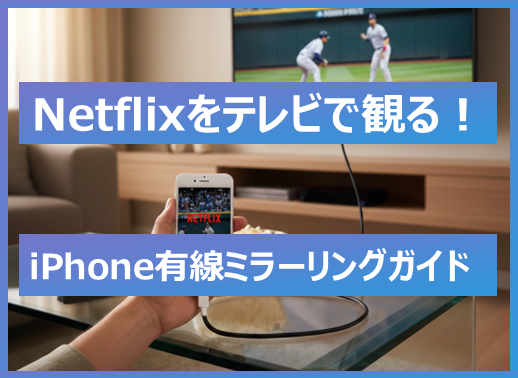
2026年のワールド・ベースボール・クラシック(WBC)が、いよいよ目前ですね!
今回のWBCはNetflixでの独占配信ということで、
「スマホの小さな画面じゃ物足りない」
「やっぱりテレビの大画面で侍ジャパンを応援したい!」
そんな声が一気に増えていると思います。
そこで今回は、iPhoneの画面をテレビに映してNetflixでWBCを観る方法を、
失敗しにくい「有線ミラーリング」に絞って解説します。
目次
まずはここを確認!iPhone別・必要なもの早見表
「文章を読む前に、まず結論が知りたい」という方向けに、
LightningモデルとUSB-Cモデルの違いを一目で分かる表にまとめました。
| iPhoneの種類 | 対応モデル例 | 必要なアダプタ | 注意点 |
|---|---|---|---|
| iPhone 14以前 | iPhone 14 / SEなど | Lightning – Digital AVアダプタ | Apple純正推奨(HDCP必須) |
| iPhone 15以降 | iPhone 15 / 16シリーズ | USB-C – HDMI変換アダプタ | HDCP対応表記を必ず確認 |
※どちらもHDMIケーブルとHDMI端子付きテレビが必要です。
なぜ“無線”ではなく“有線”なのか?
AirPlayやChromecastなど、無線で映す方法もありますが、WBC観戦では注意が必要です。
無線だと、肝心のチャンスでカクついたり、止まったりすることがあります。
一球一打が勝負のWBCでは、遅延ゼロの有線こそが正解です。
特にNetflixは著作権保護(HDCP)が非常に厳しく、
無線や非対応アダプタでは突然映らなくなることも。
「絶対に見逃したくない試合」だからこそ、安定性最優先で有線を選びましょう。
① iPhone 14以前(Lightning端子)の方
用意するもの
- Lightning端子搭載iPhone
- Lightning – Digital AVアダプタ(Apple純正推奨)
- HDMIケーブル
- HDMI端子付きテレビ
接続手順
- iPhoneにLightningアダプタを接続
- HDMIケーブルでテレビと接続
- テレビの入力(HDMI1など)を切換
- Netflixを再生
⚠️ 重要ポイント
安価な非純正アダプタでは、音だけ出て映像が真っ暗になるケースが非常に多いです。
② iPhone 15以降(USB-C端子)の方
用意するもの
- USB-C端子搭載iPhone
- USB-C – HDMI変換アダプタ(またはMultiportアダプタ)
- HDMIケーブル
- HDMI端子付きテレビ
接続手順
- iPhoneにUSB-Cアダプタを接続
- HDMIケーブルでテレビと接続
- テレビの入力を切換
- Netflixを再生
マーケターのワンポイントアドバイス
USB-Cは汎用品が多い分、「HDCP対応」表記がない製品は要注意です。
これがないと、Netflixの画面が映らない原因になります。
また、充電しながら使えるMultiportタイプを選ぶと、
延長戦や連戦でもバッテリー切れの心配がありません。
Netflix特有の注意点(知ってると差がつく)
- 字幕が出ない場合
テレビ表示後に、Netflixアプリ側で字幕設定を再確認しましょう。 - 4Kで観たい方へ
Netflixのプレミアムプラン+
4K対応テレビ & 4K対応HDMIケーブルが必要です。
ケーブルが非対応だと、自動的にフルHDになります。
いつまでに買うべき?【重要】
WBC関連グッズや映像機器は、大会直前に一気に品薄になります。
👉 遅くとも「WBC開幕の1週間前」には手元に届くように購入しましょう。
(直前は物流が混み合い、当日届かないリスクがあります)
世界一を決める大舞台。
リビングの大画面で迫力ある映像を楽しみながら、
侍ジャパンを全力で応援しましょう。
「観られない…」を防ぐための準備は、今のうちがベストですよ。
-768x560.png)